SolidCAM softver predstavlja profesionalni CAM alat za generisanje G-koda direktno iz 3D modela za sve vaše CNC mašine substraktivnom tehnologijom. SolidCAM je dodatak na SOLIDWORKS 3D CAD okruženje. Prethodno je neophodno imati instaliran SOLIDWORKS 3D CAD softver na vašem računaru kako bi uspešno ispratili uputstvo opisano u ovom blogu.
Korak 1
Pokretanje SolidCAM .exe instalacije
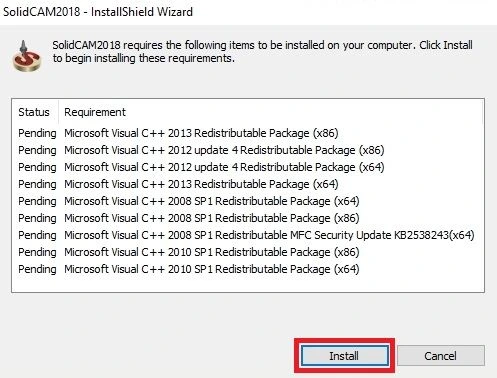
Pri pokretanju instalacionog paketa SolidCAM softvera, u velikom broju slučajeva je neophodno instalirati Microsoft library pakete koje SolidCAM softver koristi pri svom radu.
Korak 2
SolidCAM setup instalacije
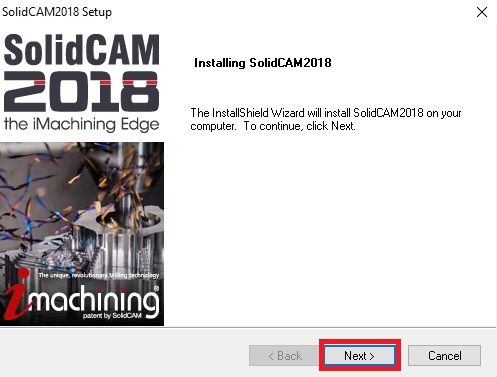
Nakon učitavanja svih neophodnih biblioteka, automatski se pokreće setup instalacije.
Korak 3
SolidCAM setup instalacije
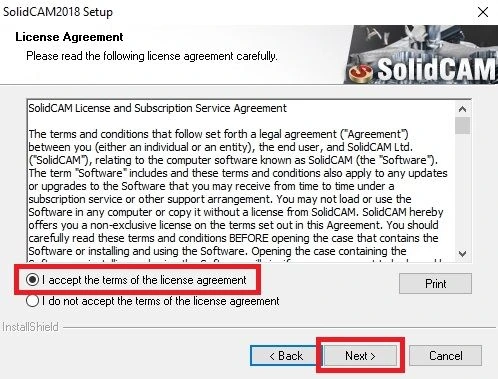
Prihvatite uslove korišćenja softvera.
Korak 4
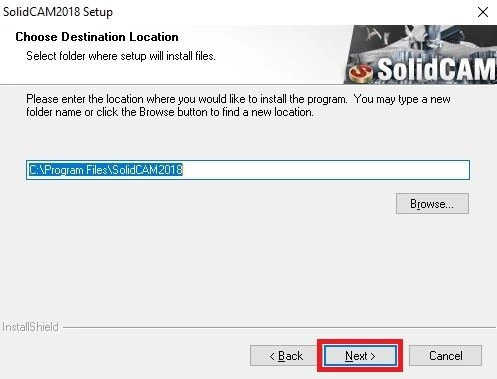
Odabir lokacije za instalaciju
Odaberite lokaciju gde će biti instaliran softver.
Korak 5
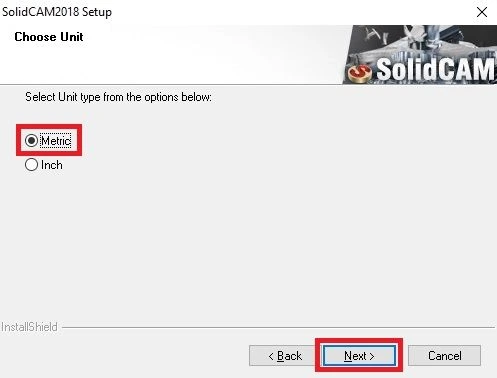
Odabir mernog sistema
Odaberite metrički sistem jedinica.
Korak 6
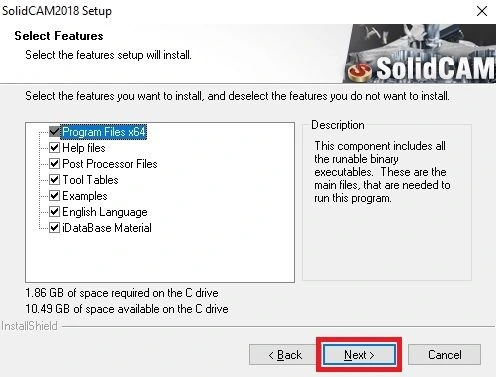
Odabir dodatnih modula
Dodatne module možete instalirati ukoliko su vam neophodni.
Korak 7
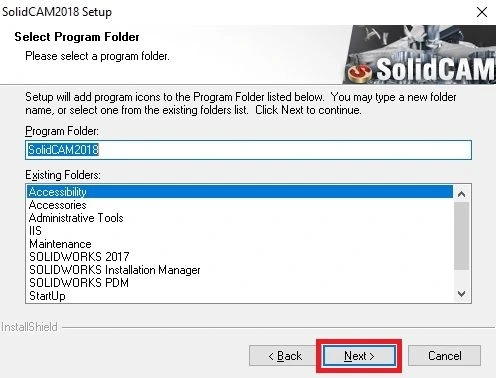
Odabir foldera za instalaciju
Odabir foldera gde će biti smeštena instalacija softvera.
Korak 8
Učitavanje instalacionih fajlova
Sačekajte proces istalacije.

Korak 9+
Licenciranje
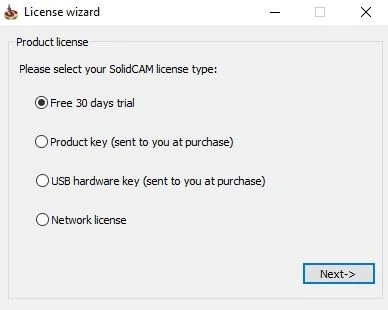
Nakon istaliranja SolidCAM softvera, neophodno je definisati tip licenciranja.
Korak 9.1.1.
Trial licenciranje
Ukoliko želite da isprobate SolidCAM softver, omogućen vam je pristup Trial tipu licence gde su vam otključane sve funkcionalnosti softvera besplatno na korišćenje 30 dana.
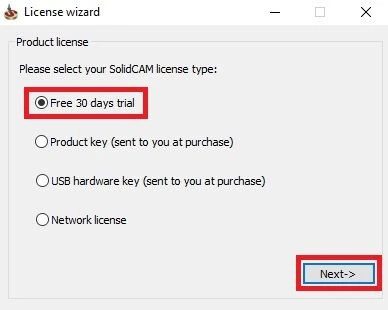
Korak 9.1.2.
Trial licenciranje
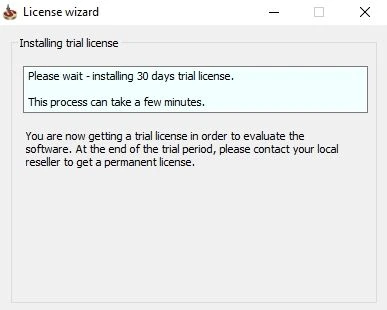
Sačekajte proces registracije Trial licence i nakon toga vam je dostupno 30 dana besplatnog korišćenja.
Korak 9.2.1.
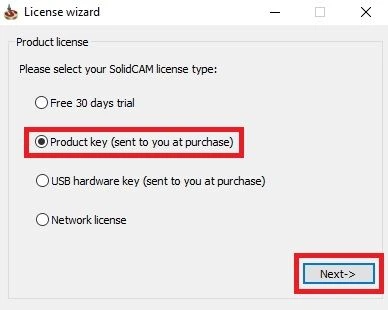
Product Key licenciranje
Ukoliko imate kupljenu licencu od strane SOLFINS kompanije u obliku serijskog broja (Product key), sledite sledeći korak na Next.
Korak 9.2.2.
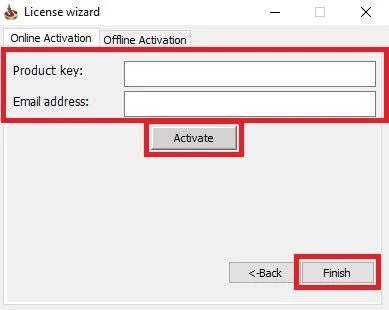
Product key online licenciranje
Ukoliko imate internet konekciju, odmah možete aktivirati licencu unošenjem serijskog broja u Product key polje, unosom vaše mail adrese i klikom na Activate će licenca biti aktivirana.
Korak 9.2.3.
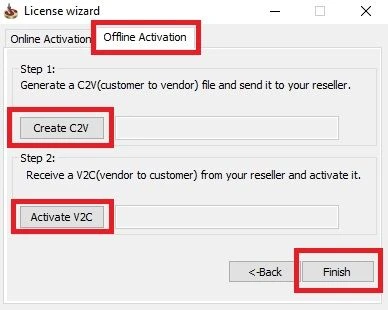
Product key offline licenciranje
Ukoliko nemate internet konekciju, Offline Activation u dva koraka je dostupan za aktivaciju licence.
Prvi korak je da kreirate C2V fajl koji ćete proslediti u e-mail SOLFINS tehničkom timu.
Nakon toga ćete dobiti V2C fajl kojim ćete aktivirati licencu u drugom koraku.
Korak 9.3.
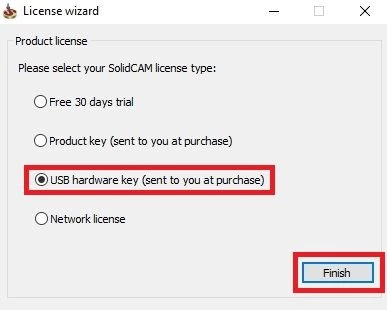
USB hardware key (dongle) licenciranje
Ukoliko ste kupili USB hardware key ili USB dongle key, neophodno je samo da priključite na računar dobijeni USB dongle nakon čega je softver dostupan za korišćenje.
USB dongle je pogodan ukoliko SolidCAM softver koristite na više računara u firmi.
Korak 9.4
Network (mrežno) licenciranje
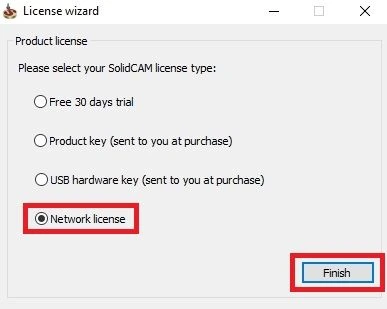
Ukoliko često imate potrebu za korišćenjem SolidCAM softvera na više računara u firmi, više puta u toku dana gde su računari fizički dispozicionirani na više lokacija ali u istoj mreži, pogodan je tip mrežne (network) licence.
Ukoliko imate takvu licencu u firmi, samo je neophodno obeležiti Networks license i kliknuti Finish, SolidCAM će pri pokretanju proveriti dostupnost licencnog servera u mreži koji je postavljen od strane SOLFINS kompanije.
Korak 10
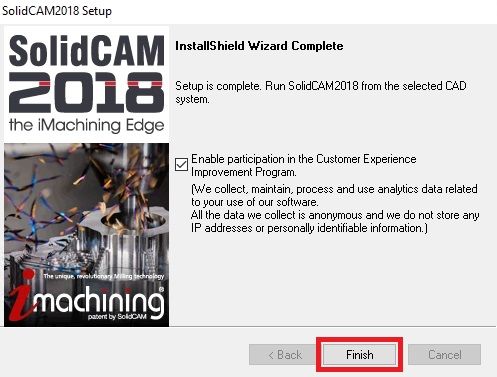
Završetak procesa instalacije
Nakon definisanja tipa licence, klikom na Finish se zatvara proces instalacije i možete koristiti softver.