
Poštovani klijenti, ukoliko imate bilo kakvih poteškoća sa instalacijom CATIA softvera, kontaktirajte svoju Solfins tehničku podršku >
Uputstvo za generisanje Target ID
Preuzmite PDF uputstva za instalaciju Catia V5-6R PLM Express, uputstvo za generisanje Target ID, kao i "DSLicTarget" fajl klikom na linkove ispod i pogledajte video uputstvo za generisanje target ID za instalaciju CATIA licenci.
Uputstvo za instalaciju CATIA V5 PLM Express PDF >
Uputstvo za generisanje Target ID CATIA V5 >
Napomena: Virtuelne mašine nisu podržane za DSLS licencni server osim Hyper-V instaliran na Windows Server.
Enrol Catia V5/3DEXPERIENCE onpremise licence
Pre svega potrebno je da imate instaliran DS License server (License server administration tool) koji možete preuzeti sa ove iste stranice Solfins tehničke podrške.
Kada je instaliran license server pokrenite: Start > Programs > DS License Server > License Administration Tool.
U jezičku "Server definitions" desni klik na željeni server > Connect.
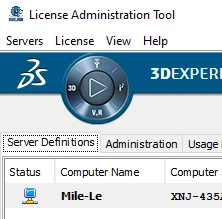
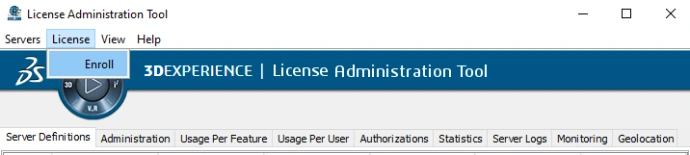
Na taj odabrani server klikom iz menija na License > Enrol učitajte fajl koji ste dobili na mail od Solfinsa i vaše Catia V5 licence postaju aktivne.
Na kraju procesa korisnik dobije pozitivnu povratnu poruku o uspešnosti procesa
Napomena: Licencni fajl ne sme biti stariji od 7 dana pre trenutka Enroll-a, izaći će greška u crvenim slovima. Ukoliko je tako obratite se Solfinsu za pomoć.
Prvo podešavanje Catia V5 mrežne licence
Tek ste kupili Catia V5 licencu? Ovo su koraci za podešavanje mrežne licence.
Preduslovi:
- Licencni fajl ne stariji od 7 dana. Stiže automatizovanim emailom od proizvođača softvera Dassault Systemes na osnovu vaše Catia porudžbine preko Solfins-a
- Instaliran License administration tool (license server) na klijentskom računaru iil serveru koji je vidljiv svim potrebnim korisnicima, sa enrolovanom licencnim fajlom
Koraci za podešavanje License administration tool opisani su u prethodnom poglavlju - Enrol CATIA:
U klijentskom windows sistemskom folderu "ProgramData > DassaultSystemes >" (postoji mogućnost da je sakriven pa je potrebno u Windows Control Panelu uključiti vidljivost sistemskih foldera) napraviti folder "Licenses" > u okviru foldera napraviti Text Document "DSLicSrv.txt"
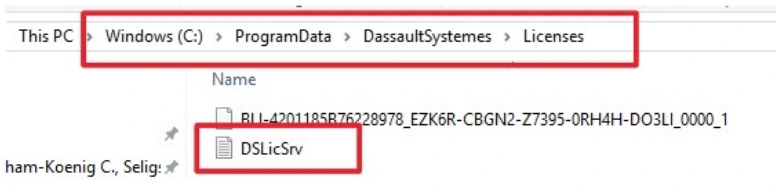
Zatim otvariti novokreirani "DSLicSrv.txt" text document i u njega upisati "ime računara na kojem je licencni server": 4085 i naravno sačuvati sve;
Opcioni korak: dodati ime servera u windows hosts fajl
U samoj CATIA aplikaciji prilikom prvog pokretanja otvara se prozor sa licencama i potrebno je čekirati klijentu dostupnu licencu, kao prema slici ispod:
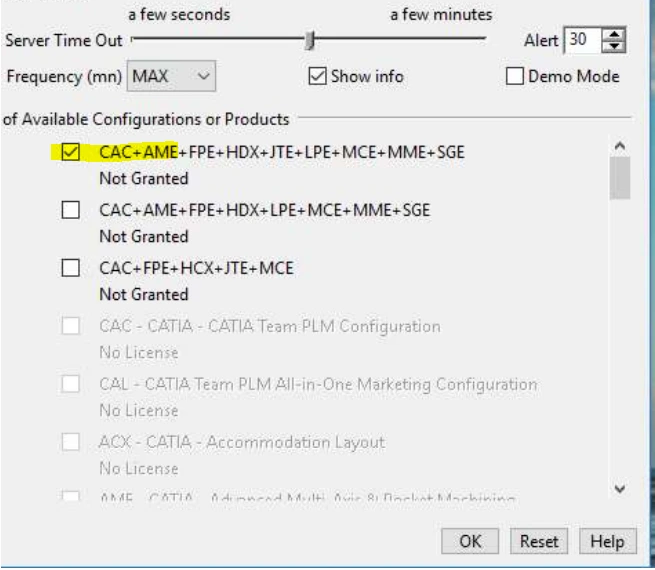
Potrebno je da svi klijentski računari imaju podešen (hosts fajl u slucaju da nema domena) i DSLicSrv.txt ka istom license serveru.
U slučaju da je potrebno da licenca ne bude mrežna već Nodelocked onda se javite Solfins podršci da vam generiše takav licencni ključ.
Pozajmljivanje Catia V5 licence
Extracting Offline DSLS License(s)
U slučaju da imate mrežnu konkurentnu licencu Catia V5 softvera koja je instalirana na Desktop računar i želite da Catia V5 koristite na drugom računaru van sopstvene mreže ili npr idete na put na koji nosite Laptop računar na kome vam treba Catia V5 onda je potrebno da na laptop računaru "pozajmite" Catia licencu sa Desktop računara (borrow license).
Pozajmiljiavanje CATIA licence
Korak 1
Otvorite aplikaciju Nodelock Key Management koja se nalazi na sledećoj putanji:
Start > All Programs > CATIA (or CATIA PLM Express)> Tools > Nodelock Key Management (DSLS) V5-6R20XX (gde "XX" predstavlja verziju Catia softvera npr V5-6R2019)
Pozajmiljiavanje CATIA licence
Korak 2
Kliknite na "Offline Management" Tab
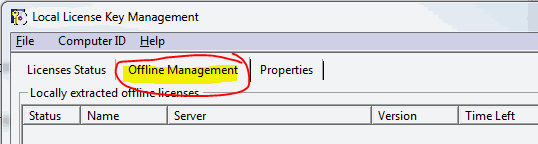
Pozajmiljiavanje CATIA licence
Korak 3
Na dnu strane kliknite na "RefreshList" dugme
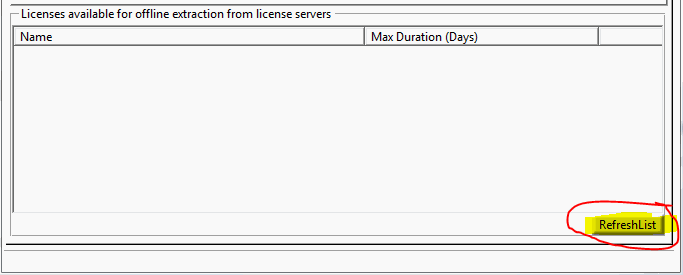
Pozajmiljiavanje CATIA licence
Korak 4
Izaberite licence koje želite da odjavite sa desni klik > Extract
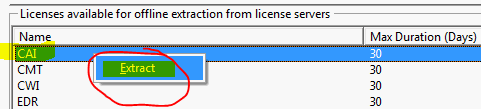
Pozajmiljiavanje CATIA licence
Korak 5
Potvrdite broj dana koliko želite da licenca bude odjavljena (max 30 dana)
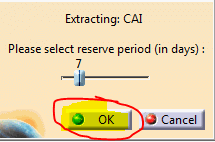
Uputstvo za generisanje Target ID za Catia Composer
Format target ID je mac-adresa sastavljena od 12 hexadecimalnih karaktera [0..9] i [a..f]
Primer: 0015582d80b3
Način: Pokrenite ipconfig –all komandu. Mac-adresa računara je definisana pod imenom “Physical Address. . . . . . . . .” u sekciji “Ethernet adapter Local Area Connection”. Obrišite “-“ iz izraza i to je Target id na osnovu kojeg se generiše licencni ključ za Catia Composer.
Catia hardverske i softverske preporuke
Catia V5 neće raditi na virtuelnim mašinama i MacOS.
Na stranici proizvođača softvera je najažurnija lista podržanog i preporučenog hardvera radnih stanica za Catia softver.
Otvorite 3DEXPERIENCE nalog
DS Passport
Da biste pristupili servisima vaše 3DEXPERIENCE platforme (trening materijal, uputstva, baza znanja...) i/ili otključali PLM opcije (može i ako ste postojeći CATIA V5 korisnik sa aktivnom uslugom održavanja) potrebno je da kreirate 3DEXPERIENCE ID nalog.
Registrujte se za DS Passport >
SVE INFORMACIJE O AŽURIRANJU VAŠIH 3DEXPERIENCE APLIKACIJA PRONAĐITE OVDE (arhiv) >