
- 9000 - Standalone
- 9010 - Network
- 9020 - Standalone EDU licenca za kućnu upotrebu
- 9710 - Network EDU licenca za upotrebu u edukativnoj ustanovi
Više informacija o sistemskim zahtevima je dostupno na SOLIDWORKS sajtu i na Solfins blogu.
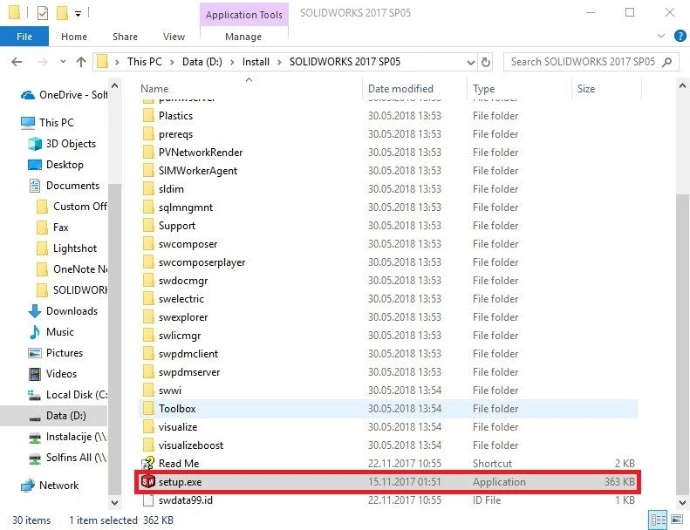
Korak 1
U direktorijumu u kojem se nalazi Vaša instalacija, pokrenite fajl pod imenom „setup.exe“.
Korak 2
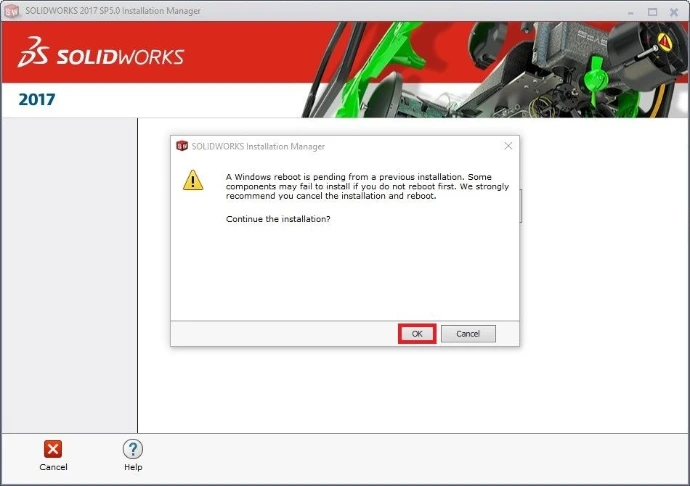
Ukoliko vam se pojavi sledeća poruka, poželjno bi bilo da uradite restart vašeg računara pa da ponovo pokrenete instalaciju.
U suprotnom kliknite na dugme „OK“.
Ukoliko se ova poruka pojavi i posle restarta vašeg računara, odaberite dugme „OK“.
Korak 3
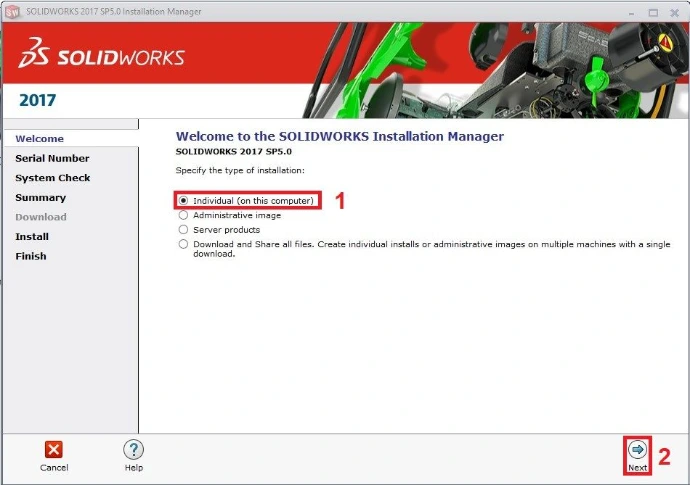
Za tip instalacije odaberite „Individual (on this computer)“.
Zatim kliknite na dugme „Next“.
Korak 4
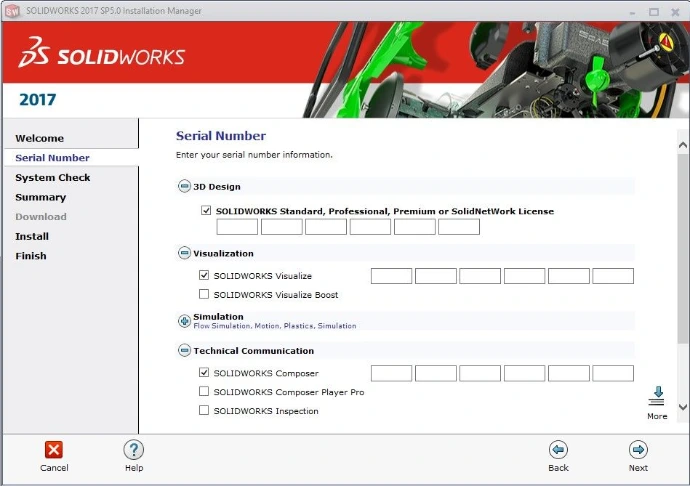
Unesite serijske brojeve vaših SOLIDWORKS licenci.
NAPOMENE:
- Ukoliko imate serijski broj licence samo za SOLIDWORKS, popunjavate samo prvo polje.
- Studentske licence se upisuju samo u prvo polje za SOLIDWORKS.
- Ukoliko Vam serijski brojevi nisu poznati, kontaktirajte Solfins tehničku podršku.
Korak 5
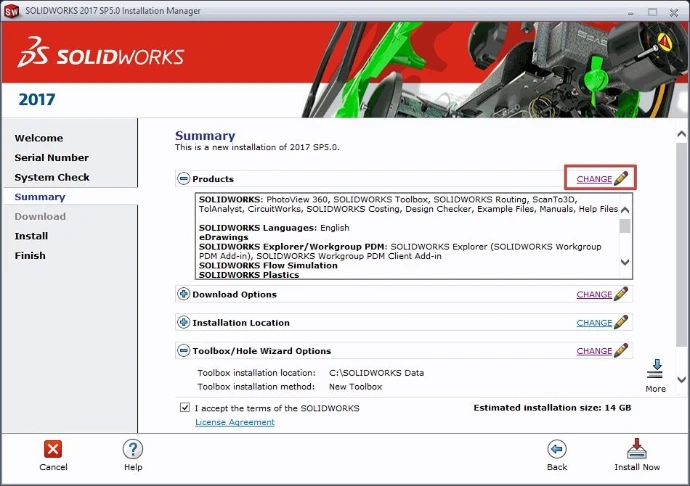
Dugme „CHANGE“ pod karticom „Products“ Vam omogućava da odaberete koja SOLIDWORKS softverska rešenja želite da instalirate na Vaš računar.
Korak 6
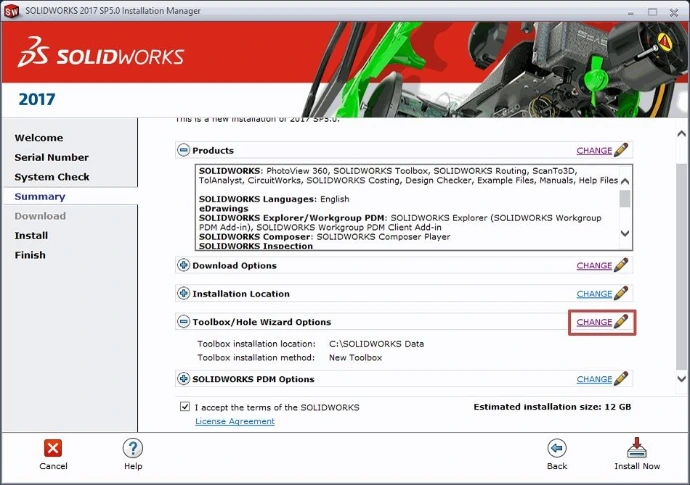
Ukoliko želite da odaberete instalacione parametre Toolbox-a, kliknite na dugme „CHANGE“ koje se nalazi pod karticom „Toolbox/Hole Wizard Options“.
Korak 7
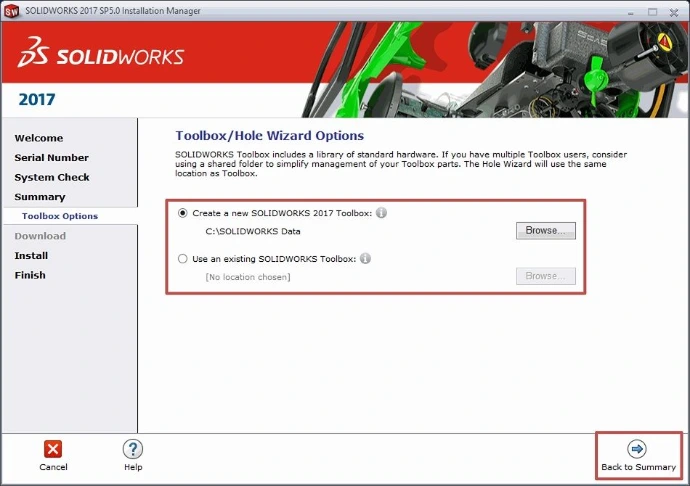
Ovde možete odabrati da li želite da kreirate novi Toolbox ili pak da postojeći Toolbox ažurirate na najnoviju verziju.
Po odabiru parametara kliknite na dugme „Back to Summary“.
Korak 8
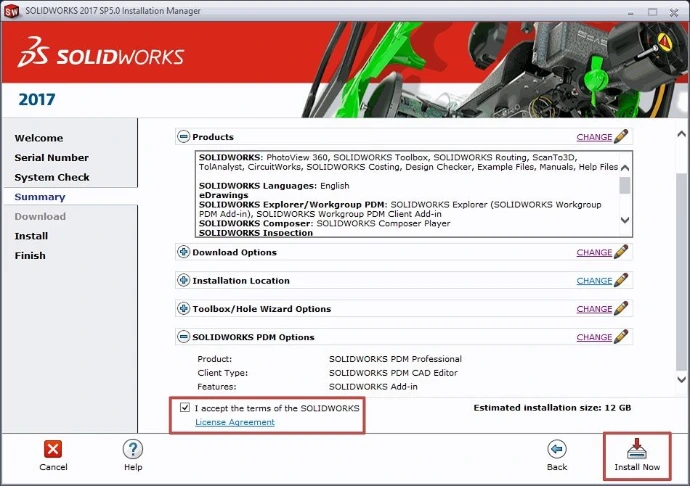
Ukoliko nije označeno, označite polje „I accept the terms of the SOLIDWORKS”.
Ukoliko ste odabrali sve potrebne parametre, sada možete započeti instalaciju klikom na dugme „Install Now”.
Korak 9
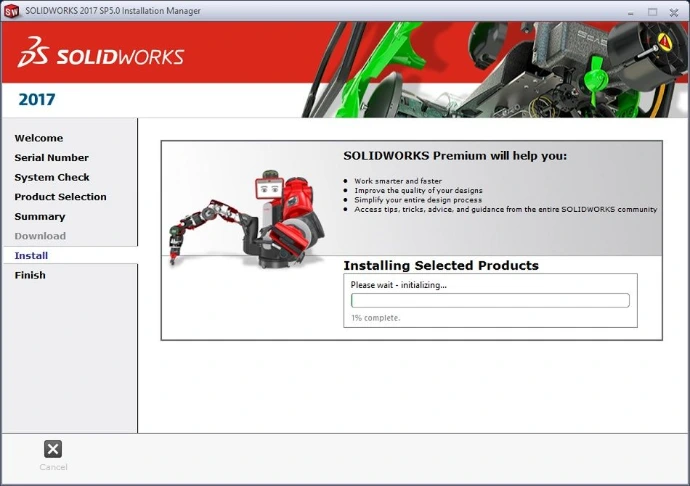
Sada sačekajte da se svi odabrani softverski paketi instaliraju.
Korak 10
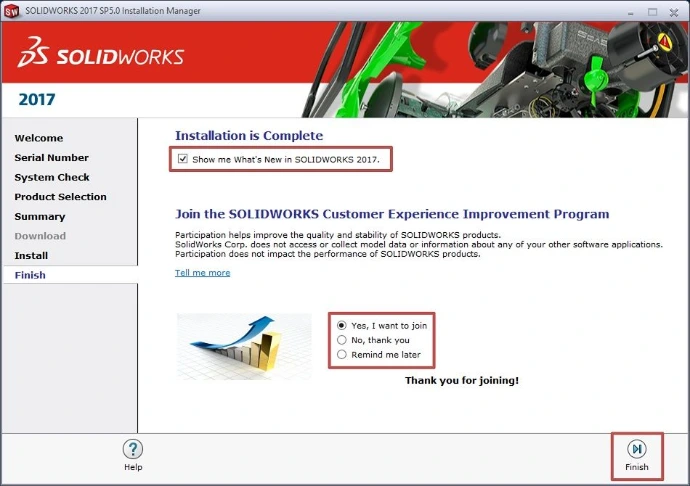
Po završenoj instalaciji odaberite opciju „Yes, I want to join”.
Ukoliko želite da vidite unapređenja koja su došla sa novom verzijom softvera označite polje „Show me What’s New in SOLIDWORKS…”.
Po odabiru opcija kliknite na dugme „Finish“ kako biste završili instalaciju.
Korak 11
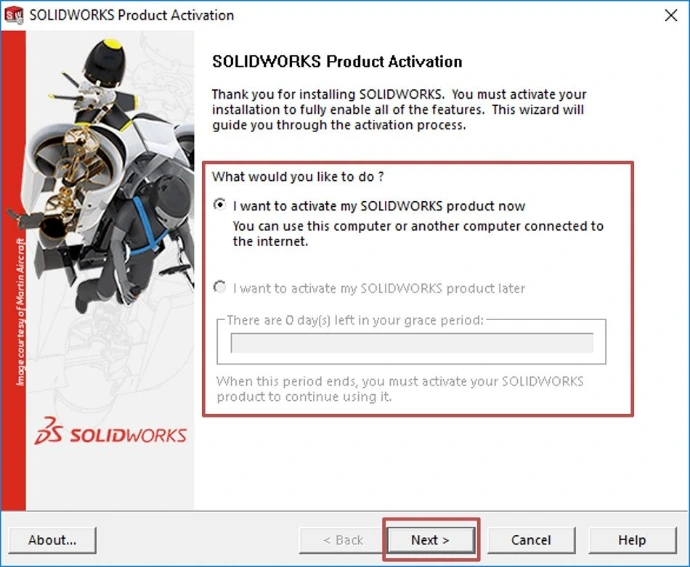
Pri pokretanju SolidWorks-a pojaviće se prozor prikazan na slici.
Potrebno je označiti „I want to activate my SOLIDWORKS product now”.
Kliknite na dugme „Next“.
Korak 12
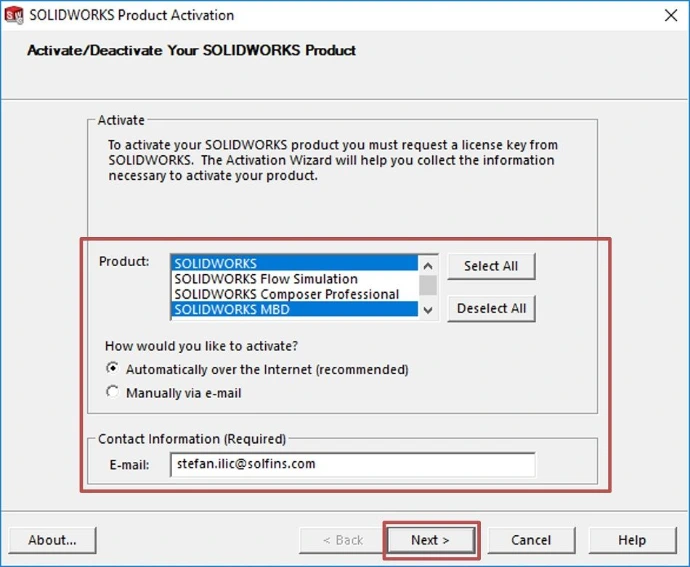
Potrebno je označiti SOLIDWORKS proizvode koje želite da aktivirate.
Unesite mail po izboru u polje „Contact Information (Required)“.
Po odabiru proizvoda, kliknite na dugme „Next“.
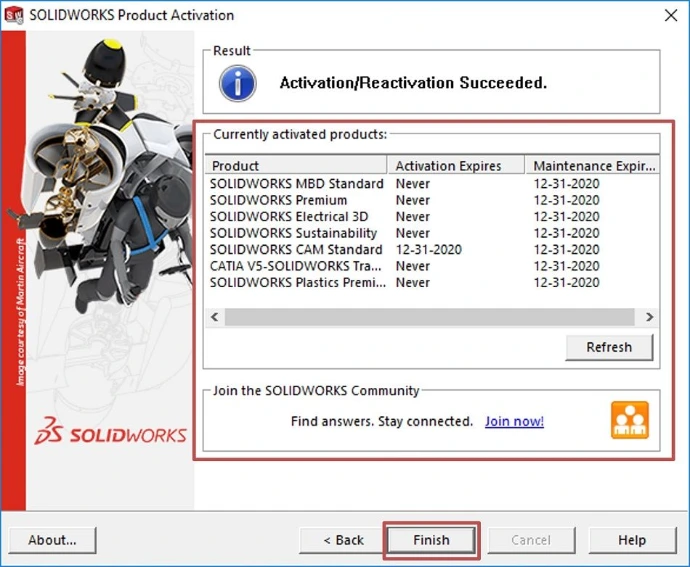
Korak 13
Označena poruka informiše korisnika da je proces aktivacije uspešno završen.
KRAJ INSTALACIJE I AKTIVACIJE
Zatim kliknite na dugme "Finish" da biste završili proces aktivacije.
Solfins tehnička podrška
Klijentima sa uslugom godišnjeg održavanja uvek je dostupna i Solfins tehnička podrška >